Showing posts with label app. Show all posts

تطبيق Camera360 للتعديل على الصور


تطبيق Camera360 للتعديل على الصور

من أفضل تطبيقات التعديل على الصور واضافة تأثيرات جمالية بكل الخصائص على الصور

تطبيق Camera360 للتعديل على الصور

تطبيق Camera360 للتعديل على الصور

تطبيق Camera360 للتعديل على الصور


تطبيق Camera360 هو من التطبيقات المميزة والمجانية في تعديل الصور ، ولكنه في الاساس تطبيق للتصوير بديل للتطبيق الاساسي علي الاندرويد. حيث تقوم باستخدام التأثيرات والادوات لجعل التصوير افضل كثيراً وبذلك ستتمكن من تعديل الصورة قبل تصويرها بحيث تصبح احترافية بشكل اكبر.

تطبيق Camera360 للتعديل على الصور

للمزيد: هنا

نكبر بكم
فريق: One Image of Art


تطبيق Aviary للتعديل على الصور


تطبيق Aviary للتعديل على الصور

من أفضل تطبيقات التعديل على الصور واضافة تأثيرات جمالية بكل الخصائص على الصور

تطبيق Aviary للتعديل على الصور

تطبيق Aviary للتعديل على الصور

تطبيق Aviary للتعديل على الصور

تطبيق Aviary، تعديل الصور لم يكن اجمل من قبل ، حيث أن هذا التطبيق سهل الاستخدام ومميز بشكل كبير جداً. فيمكنك اضافة التأثيرات وايضاً ادوات لجعل الصورة افضل من خلال تعديل الاضاءة او ابراز الصورة وجعلها بجودة اعلي. التطبيق يتسم بالسهولة والمرونة الكبيرة وايضاً التصميم الخاص به مميز.

للمزيد: الموقع الرسمي
للتحميل:  iOS - App Store | Android - Play Store

تطبيق Aviary للتعديل على الصور

للمزيد: هنا

نكبر بكم
فريق: One Image of Art


تطبيق Snapseed للتعديل على الصور


تطبيق Snapseed للتعديل على الصور

من أفضل تطبيقات التعديل على الصور واضافة تأثيرات جمالية بكل الخصائص على الصور

تطبيق Snapseed للتعديل على الصور

تطبيق Snapseed للتعديل على الصور

تطبيق Snapseed للتعديل على الصور

تطبيق Snapseed هو تطبيق قوي لتعديل الصور مع امكانيات للمحترفين والمبتدئين بالاضافة الي سهولة استخدامه ، فيمكنك اضافة التأثيرات وتعديل الصور لتصبح افضل وضبط اضاءة الصورة وقص جزء من الصورة ايضاً ، فالتطبيق ممتاز لتعديل الصور ويستحق التجربة كما انه مجاني تماماً. 

تطبيق Snapseed للتعديل على الصور

للمزيد: هنا

نكبر بكم
فريق: One Image of Art


تطبيق Pixlr Express للتعديل على الصور


تطبيق Pixlr Express للتعديل على الصور

من أفضل تطبيقات التعديل على الصور واضافة تأثيرات جمالية بكل الخصائص على الصور

تطبيق Pixlr Express للتعديل على الصور

تطبيق Pixlr Express للتعديل على الصور

تطبيق Pixlr Express للتعديل على الصور

تطبيق Pixlr Express هو التطبيق الرائع والشهير حيث يحتوي علي امكانيات وخواص رائعة وتأثيرات بكمية هائلة لاضافتها علي الصور ، مع ادوات لتعديل الصور لجعلها افضل كاداة ازالة العين الحمراء من الصور. وتبييض الاسنان ايضاً في الصور وتعديل الاضاءة وايضاً تجميع الصور في صورة واحدة.

تطبيق Pixlr Express للتعديل على الصور

للمزيد: هنا

نكبر بكم
فريق: One Image of Art


تطبيق Pixlr-o-matic للتعديل على الصور


تطبيق Pixlr-o-matic للتعديل على الصور

من أفضل تطبيقات التعديل على الصور واضافة تأثيرات جمالية بكل الخصائص على الصور

تطبيق Pixlr-o-matic للتعديل على الصور

تطبيق Pixlr-o-matic للتعديل على الصور

تطبيق Pixlr-o-matic للتعديل على الصور

تطبيق Pixlr-o-matic هو احد افضل تطبيقات تعديل الصور المجانية علي الاندرويد ، حيث تقوم باضافة التأثيرات المميزة علي الصور واضافة اطارات للصور وغيرها من الامور الرائعة ، فالتطبيق يعد الافضل كما أن التأثيرات المتوفرة تستحق التجربة ويتمتع بسهولة الاستخدام تماماً كالاداة الاون لاين التابعة له.

تطبيق Pixlr-o-matic للتعديل على الصور

للمزيد: هنا

نكبر بكم
فريق: One Image of Art


شرح تطبيق JotNot Scanner للآيفون والآيباد


JotNot Scanner
( تطبيق للآيفون والآيباد )


شرح تطبيق JotNot Scanner للآيفون

شرح تطبيق JotNot Scanner للآيفون

شرح تطبيق JotNot Scanner للآيفون


JotNot Scanner .. تطبيق يتيح لك فرصة لتصوير صفحات الكتب و الأوراق المكتوبة بوضوح ، كل ما عليك هو أن تصوِّر الصفحة المطلوبة ، و سيتولى هو تعديلها بالشكل اللازم كما لو كانت مصوًّرة باستخدام ماسح ضوئي

  • نختار من الـ Apps Store تطبيق JotNot Scanner


شرح تطبيق JotNot Scanner للآيفون


  • JotNot Scanner 


    شرح تطبيق JotNot Scanner للآيفون


  1. شكل التطبيق من الداخل بعد تحميله على جهاز الأيفون 
    شرح تطبيق JotNot Scanner للآيفون

  2. نضغط على أيقونة الكاميرا لتصوير الصفحة المُراد مسحها .
    شرح تطبيق JotNot Scanner للآيفون

  3. بعد التقاط الصورة نضغط على Use .
    شرح تطبيق JotNot Scanner للآيفون

  4. loading
    شرح تطبيق JotNot Scanner للآيفون

  5. نحدد شكل الصفحة 
    شرح تطبيق JotNot Scanner للآيفون

  6. نضغط على "Process" ننتظر حتى انتهاء العملية 
    شرح تطبيق JotNot Scanner للآيفون

  7. الصورة بعد المسح 
    شرح تطبيق JotNot Scanner للآيفون

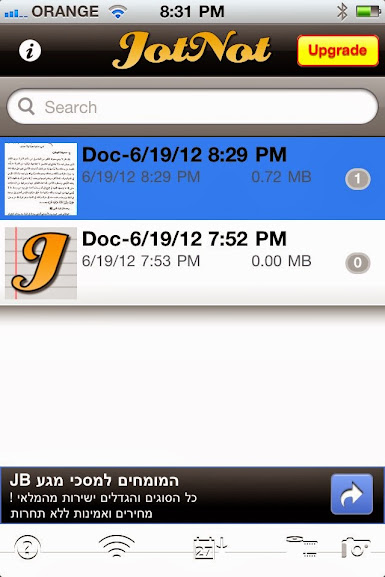
  8. تُخزن الصورة في البرنامج .. و يمكنك إزاحتها لليسار للتحكم في الخصائص 
    شرح تطبيق JotNot Scanner للآيفون

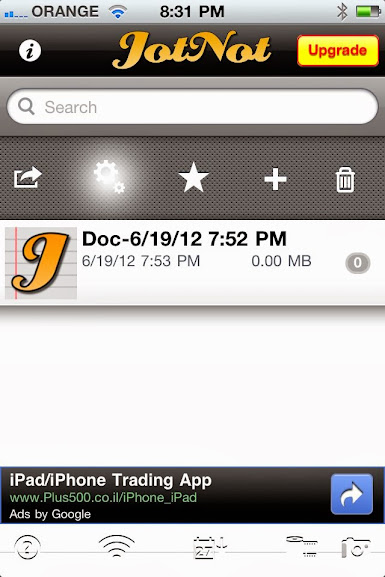
  9. بعد إزاحة الصورة تظهر لنا هذه الأيقونات
  10. أيقونة الإعدادات 
    شرح تطبيق JotNot Scanner للآيفون

  11. تظهر منها الخصائص التالية .. 
    Name 
    Tags
    Paper Size 
    password (خاصة بالصورة التي تم مسحها )
    شرح تطبيق JotNot Scanner للآيفون

  12. اضغط على Tags
    شرح تطبيق JotNot Scanner للآيفون

  13. تظهر لنا هذه الخيارات من Tags،حدد اسم الملف أو الصورة
  14. شرح تطبيق JotNot Scanner للآيفون

  15. اضغط على Paper Size
    شرح تطبيق JotNot Scanner للآيفون

  16. حدد الحجم الذي ترغب به
    شرح تطبيق JotNot Scanner للآيفون

  17. أيقونة المفضلة 
    شرح تطبيق JotNot Scanner للآيفون

  18. أيقونة السهم (الأيقونة المضيئة ) .. تُظهر لنا الخيارات في الصورة التالية 
    شرح تطبيق JotNot Scanner للآيفون

  19. Document Sharing 
    Fax Document 
     Print Document
  20. شرح تطبيق JotNot Scanner للآيفون

  21. أيقونة الإضافة .. 
    تظهر منها الخيارات في الصورة التالية
    شرح تطبيق JotNot Scanner للآيفون


  22. لإضافة صورة للمجلد الذي تم إنشاءه 
    إما أن تصور صورة جديدة أو أن تختار من الصور الموجودة في جهازك ... :))

  23. شرح تطبيق JotNot Scanner للآيفون


    شرح تطبيق JotNot Scanner للآيفون


    نرجوا أن ينال الشرح على رضاكم
    شرح تطبيق JotNot Scanner للآيفون والآيباد